 Ush Terek
Hugo + GitHub Pages 搭建博客备忘录


打算搭建博客的想法已经有两三年了,一直到最近对代码不再一无所知,而且待业在家才终于决定着手搭建一个简单的博客。之前大概看过 Squarespace、Cargo 这类 SaaS 平台,考虑到
- 第一点:这类平台价格太贵,用来做作品集比较划算,只是做博客的话其实没有必要
- 第二点:可玩性不高,作为比较成熟的建站平台,完善的用户体验带来的是弱DIY感
所以最近在网上冲浪的时候偶然发现 Hugo + GitHub Pages 搭建博客好像并不是很难,用了大概三天时间成功让博客能打开了(其实全过程只需要不到二十分钟…但是遇到了一些奇怪的问题,大概重复了快十次才搭建成功)。这里主要记录一下:搭建流程、遇到的问题。
基本操作流程
- 安装 Hugo 和 Git;
- 在 GitHub 新建 Repository;
- 通过 Hugo 搭建本地的博客文件框架,之后用 Git 推到 GitHub 上
安装Hugo & Git
- Hugo的安装在:Install Hugo 有详细指南,或者直接在 Hugo GitHub Release Page 下载最新版的extended版本,我在2022/05/21安装的是 hugo_extended_0.99.1_Windows-64bit.zip ,解压后把hugo.exe文件放到指定的安装目录,比如
D:/Program Files/Hugo/bin,然后打开win+R → sysdm.cpl → Advanced → Environment Variables → System variables - path 添加进去,命令行输入Hugo version如果显示则成功 - 直接下载 Git 一路下一步
GitHub新建仓库
作为为了博客才注册 GitHub 的真正新手,大概理解 GitHub 是怎么工作的耗费了不少调整的时间,光是不断重头再来新建仓库就做了十遍有余。
- 新建一个库,这里注意三点:
- Repository name 必须是 username.github.io,用户名大小写不敏感
- 添加一个 README 文档,倒也不那么重要就是了
- 新手踩坑,这里设置了
main作为默认分支,但搭建博客的很多教程依旧基于master的分支来同步文档。这是因为2020年10月1日以后 Github 把新建仓库的默认分支从master改为main了,其实只需要在仓库的设置里把 branch 和 pages 中的有关设置从main改为master即可 - 另外这里可以注意一下
SSH的问题,网上教程很多,出现问题修改一下就行
生成Hugo的网站文件
新建Hugo网站
-
新建一个最顶层的文件夹用来放置所有相关文档,比如
E://HugoWebsite -
在命令行输入
hugo new site [blog folder name],生成一套文件框架 -
选择主题,我直接使用的是
LoveIt1 2 3 4 5 6# 切换目录到博客文件夹 cd [blog folder name] # 切换到主题文件夹 cd themes # 下载主题 git clone https://github.com/dillonzq/LoveIt.git LoveIt -
修改根目录下的
config.toml, LoveIt作者的基本概念 里的 2.3 基础配置 和 3.1 网站配置 两个部分基本囊括了可以修改的部分,直接复制到config中,修改需要修改的部分即可。这里需要注意这连个部分的配置参考中有重复的部分,[markup]的部分就有所重合 -
另外,
config.toml中修改头像的话,相对路径指的是blog根目录下的static文件夹,例如,在config.toml中头像的地址为/images/avatar.png, 那么它的绝对路径为E://HugoWebsite/[Blog Folder name]/images/avatar.png图片压缩的快捷操作是用
ffmpeg, 在命令行中切换到图片所在文件夹后,使用ffmpeg -i input.jpg -vf “scale=1920:-1” output.jpg就可以等比例调整图片大小,再也不用打开PhotoShop了
作出修改
通常会修改一些配置文件,或者新建or修改博客文章
|
|
部署到GitHub远程仓库
第一次运行需要
|
|
修改 repository 地址
|
|
修改某些设置后没有更新
在 xwi88 和毛哥的帮助下,我终于解决了 giscus 的问题。首先切换到 production 看看是不是解决了问题。如果此时预览实现了更改,而 push 到 GitHub 的页面却没有更新,问题可能是 public 文件夹下一些 css 、js 等文件没有实时更改
|
|
解决方法是可以手动删除 public 文件夹下除了 .git 文件夹以外的全部内容,然后再重新 hugo 生成文件夹,这样修改应该就生效了。
日常操作
-
新建或修改文章
1 2 3 4 5 6 7 8 9 10 11 12 13# 当前工作目录:E:\HugoWebsite\[Blog Folder Name] # 新建文章 hugo new posts/Second.md #修改 # 本地预览 hugo server -D # 构建网站文档 hugo # 切换目录 cd public git add . git commit -m "yyyy/mm/dd-hh:mm" git push origin master -
删除文章
1 2 3 4 5 6 7 8# 当前工作目录:E:\HugoWebsite\[Blog Folder Name] # 在blog/content/posts,blog/public下找到文章删除,后者并不重要,因为public中除了.git文件夹以外的文件都会在hugo命令中重建 hugo server -D hugo cd public git add . git commit -m "yyyy/mm/dd-hh:mm" git push origin master
其他操作
添加favicon
给网页增加一个icon图标,在标签页和书签栏都可以有更个性化的显示。
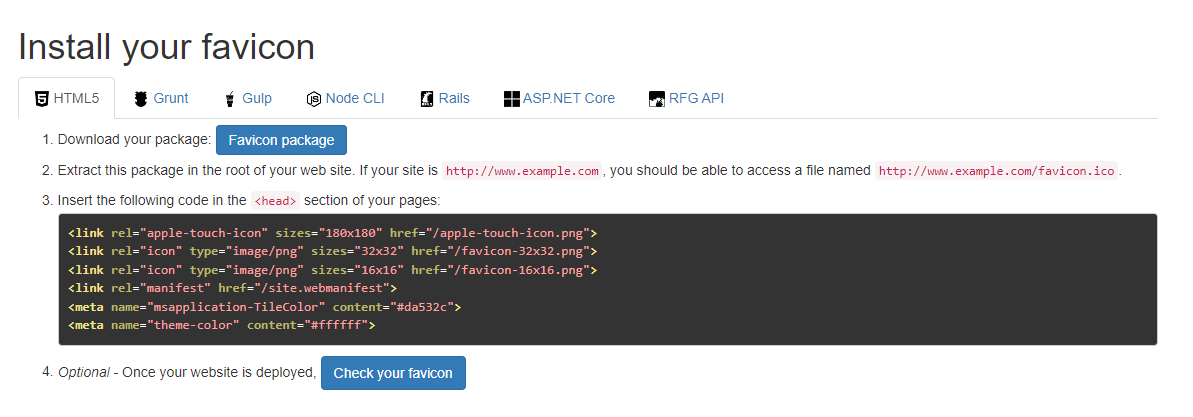
- 首先在 favicon generator 里可以上传自己选择的图片(260*260左右),然后一路下一步,在这里下载package
- 把package里的东西解压到
/themes/LoveIt/exampleSite/static/(不同主题可能路径不同,我也是试了很多次,只要找到每个static不停地试就差不多),官方文档里只需要放在/static目录,不过我失败了,不知道是什么问题。至于底下这段代码,Bright’s Blog 说可以复制到某个html文件里,但LoveIt不需要,如果用前面的步骤没有显示也可以试试 - 最后
Hugo Server -D察看有没有更改成功就好了
2023 Aug 13 更新
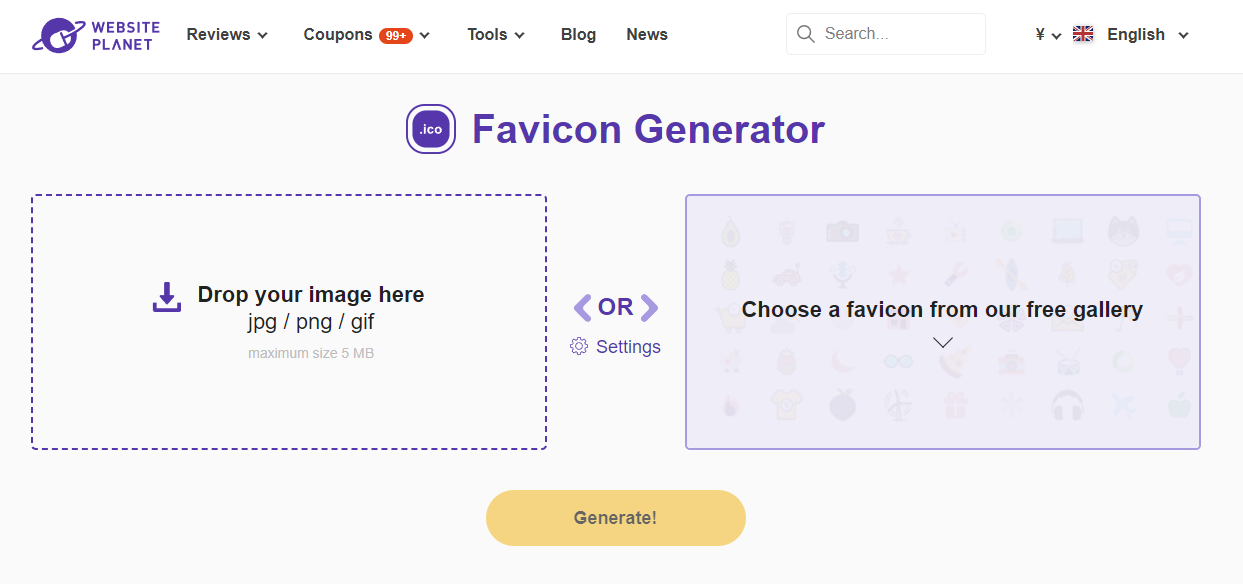
本周收到了一封来自 virginia lameda 的邮件,发现了一小段神奇的互联网故事。Virginia 似乎在 7 月给我发送过一封邮件,内容是我的这篇文章中推荐的 favicon generator 还有更好的替代工具。但当时我并没有收到这封邮件,于是,这周她又给我发了一封提醒邮件,我很惊喜于博客并没有开放给互联网搜索,却也能被其他地方的用户看到,也很开心能和读者一起共创博客。Virginia 推荐的 WebsitePlanet 可以接受 5 MB 以下的图片输入。
admonition用法
一共12个样式,用起来很方便,这里用到了 shortcodes 的扩展
|
|
2023 Aug 1 更新
修改了博客主题颜色,并且增加了一款 admonition 类型
设置评论区
评论区的设置有很多选择,我尝试过 Gitalk、 Valine、Waline ,每个都出现了一些小问题,Valine 是评论区始终不显示,而且据说容易被匿名攻击;而 Waline 则是评论区始终加载,或许是渲染上的冲突,实在没找到修改办法。本来我是想做可以免注册或者只需要简易注册的评论系统,但问题太多。本意是考虑到 GitHub 可能并不是人人都有,没有办法,最后只好选择 GitHub 托管的评论插件 giscus,不过 giscus非常好用,基本十分钟设置完成。
-
在 Github 上新建公开仓库,参考 GitHub Discussions 快速入门 , Repository → Settings → Features → Set up discussions → Start a new discussion
-
安装 giscus 可以配置只选择存放评论的仓库,在 giscus配置页面 设置你的偏好,用来生成需要的代码,
仓库填写username/repository_name,页面discussion映射关系选择pathname,分类就是默认的announcements然后复制下面的代码,注意data-repo、data-repo-id、data-category、data-category-id有没有自动生成- 在根目录的
/layouts/partials/新建comment.html(其他主题有可能是comment,查看主题文档即可)把第二步生成的代码复制进去
- 在根目录的
-
这样就设置完成了,用户只需要登陆 GitHub 账号就可以评论,评论的内容存储在创建的仓库里
-
目前还有一个问题是主题切换时 giscus 不能自动更新
图片并排显示
Markdown 语法并不注重排版,所以图片设置中经常会出现各种令人难受的问题。如果想要让两三张图片并排显示的话,就需要用到 html 标签实现。
-
单张居中
1 2 3<center> <img src="http://dreamofbook.qiniudn.com/Zero.png"> </center> -
固定宽度/高度,增加图注
1<img src="http://xxx.jpg" title="Logo" width="100" /> # height="1080" -
并排居中显示
1 2 3 4 5<center class="third"> # class="half" 是两张并排 <img src="http://xxx.jpg"> <img src="http://yyy.jpg"> <img src="http://zzz.jpg"> </center>
使用 ffmpeg
ffmpeg -i input.jpg -vf crop=width:height:from_x:from_y output.png
from_x, from_y是裁剪的起始坐标
如果不指定from_x和from_y表示从原始图片中心位置开始裁剪
图片放大功能
LoveIt内置了 Lightgallery 的设置,但是不知道是不是长期没有维护的原因(作者最近突然打算开始维护了!),即便在 config.toml 中打开 Lightgallery 也并不会打开图片放大功能。后来参考Github Pages + Hugo 搭建个人博客 大佬用 jqury 和 fancybox 实现了简单的图片放大效果。
-
把主题中
/themes/LoveIt/layouts/partials/footer.html复制到根目录下/layouts/partials/然后在最后加上:1 2 3 4<script src="https://cdn.jsdelivr.net/npm/jquery@3.4.1/dist/jquery.min.js"></script> <link rel="stylesheet" href="https://cdn.jsdelivr.net/gh/fancyapps/fancybox@3.5.7/dist/jquery.fancybox.min.css" /> <script src="https://cdn.jsdelivr.net/gh/fancyapps/fancybox@3.5.7/dist/jquery.fancybox.min.js"></script> -
每次增加图片的时候修改一下代码,在插入图片的位置使用
1<a data-fancybox="gallery" href="/pic_dir/picname.png"><img src="/pic_dir/picname.png"></a>
访客统计功能
统计文章阅读次数用插件 busuanzi 就可以实现,Hugo 网站访问计数插件不蒜子集成 这个教程讲的很详细,有以下几个需要配置的地方。
-
配置文件修改
1 2 3 4 5 6 7 8 9 10 11 12 13 14 15 16 17 18 19 20 21# xwi88 自定义配置 xwi88Cfg [params.xwi88Cfg] [params.xwi88Cfg.summary] update = true # summary 更新日期显示 [params.xwi88Cfg.page] update = true # pages 更新日期显示 [params.xwi88Cfg.busuanzi] enable = true # custom uv for the whole site site_uv = true site_uv_pre = '<i class="fa fa-user"></i>' # 字符或提示语 site_uv_post = '' # custom pv for the whole site site_pv = true site_pv_pre = '<i class="fa fa-eye"></i>' # site_pv_post = '<i class="far fa-eye fa-fw"></i>' site_pv_post = '' # custom pv span for one page only page_pv = true page_pv_pre = '<i class="far fa-eye fa-fw"></i>' page_pv_post = '' -
在根目录
/layouts/从主题文件复制对应文件到/layouts/_default/summary.html,/layouts/partials/footer.html,/layouts/partials/plugin/busuanzi.html(新建),/layouts/posts/single.html接下来逐一修改 -
在
/layouts/_default/summary.html文件中1 2 3 4 5 6 7 8 9 10 11 12 13 14# 基于原有的时间格式修改,首先删除原有日期显示 #{{- with .Site.Params.dateFormat | default "2006-01-02" | .Lastmod.Format -}} # <span class="post-publish"> {{- printf `<time datetime="%v">%v</time>` . . | dict "Date" | T #"updatedOnDateLower" | safeHTML -}} #</span> #然后增加 xwi88 的配置 {{- /* xwi88 config */ -}} {{- if .Site.Params.xwi88Cfg.summary.update -}} {{- with .Site.Params.dateFormat | default "2006-01-02" | .Lastmod.Format -}} <span class="post-publish"> {{- printf `<time datetime="%v">%v</time>` . . | dict "Date" | T "updatedOnDateLower" | safeHTML -}} </span> {{- end -}} {{- end -}} -
在
/layouts/partials/footer.html文件中1 2 3#在代码块主题插入两行代码调用插件 {{- /* busuanzi plugin */ -}} {{- partial "plugin/busuanzi.html" (dict "params" .Site.Params.xwi88Cfg.busuanzi "bsz_type" "footer") -}} -
在
/layouts/partials/plugin/busuanzi.html文件中1 2 3 4 5 6 7 8 9 10 11 12 13 14 15 16 17 18 19 20 21 22 23 24 25 26 27 28 29 30 31 32 33 34 35 36 37 38 39 40 41 42 43 44 45{{ if .params.enable }} {{ if eq .bsz_type "footer" }} {{/* 只有 footer 才刷新,防止页面进行多次调用,计数重复; 只要启用就计数,显示与否看具体设置 */}} <script async src=" //busuanzi.ibruce.info/busuanzi/2.3/busuanzi.pure.mini.js "></script> {{ end }} {{ if or (eq .params.site_pv true) (eq .params.site_uv true) (eq .params.page_pv true) }} {{ if eq .bsz_type "footer" }} <section> {{ if eq .params.site_pv true }} <span id="busuanzi_container_value_site_pv"> {{- with .params.page_pv_pre -}} {{ . | safeHTML }} {{ end }} <span id="busuanzi_value_site_pv"></span> </span> {{ end }} {{ if and (eq .params.site_pv true) (eq .params.site_uv true) }} | {{ end }} {{ if eq .params.site_uv true }} <span id="busuanzi_container_value_site_uv"> {{- with .params.site_uv_pre -}} {{ . | safeHTML }} {{ end }} <span id="busuanzi_value_site_uv"></span> </span> {{ end }} </section> {{ end }} {{/* page pv 只在 page 显示 */}} {{ if and (eq .params.page_pv true) (eq .bsz_type "page-reading") }} <span id="busuanzi_container_value_page_pv"> {{- with .params.page_pv_pre -}} {{ . | safeHTML }} {{ end }} <span id="busuanzi_value_page_pv"></span> {{- T "views" -}} </span> {{ end }} {{ end }} {{ end }} -
在
/layouts/posts/single.html文件中1 2 3 4 5 6 7 8 9 10 11 12 13 14# 类似第三步,先删除这两行 # {{- with .Site.Params.dateformat | default "2006-01-02" | .Lastmod.Format -}} # <i class="far fa-calendar-check fa-fw"></i> <time datetime="{{ . }}">{{ . }}</time> # 然后复制以下内容 {{- /* xwi88 config */ -}} {{- if .Site.Params.xwi88Cfg.page.update -}} {{- with .Site.Params.dateformat | default "2006-01-02" | .Lastmod.Format -}} <i class="far fa-calendar-check fa-fw"></i> <time datetime="{{ . }}">{{ . }}</time> {{- end -}} {{- end -}} # 此后两行后,增加 {{- /* busuanzi plugin */ -}} {{- partial "plugin/busuanzi.html" (dict "params" .Site.Params.xwi88Cfg.busuanzi "bsz_type" "page-reading") -}}
插入 Shields 徽章

Shields 徽章可以用来显示文章有关的一些信息(主要是看起来很好看),可以直接用 Shields.io官网 来设置自定义内容,之后用 markdown 语法或者 html 标签放入文章之中即可
|
|
可以直接修改 URL 来实现自己想要的内容和颜色,前面还可以加入链接
color 可以从


style 默认是 




logo 参考 Simple Icons 的 logo 选择
动态小牌子的设置方法可以参考 用 Substats 和 Shields.io 为你的个人主页定制动态数据小牌子
插入进度条
类似上面插入小徽章的操作,在 Markdown 中插入图片,url 改为
|
|
其中 number 替换为想要的进度数字即可。该方法来自于 Markdown Progress
添加音乐
作者已经给出了用 Shortcode 实现音乐插入的教程 主题文档 - music Shortcode 基本很清楚
|
|
这里插播一个小技巧,我有很多抓取的 flac 格式的音乐文件,但是文件太大,不太利于上传,所以使用
|
|
就可以轻松转换格式。 PS:给新手的 20 多个 FFmpeg 命令示例
此外可定义的还有很多,包括 theme = #448aff , fixed = false , mini = false , autoplay = false, volume = 0.7, mutex = true (是否自动暂停其他播放器)
如果是列表的话,还有参数 loop = all, one, none[default], order = list(default), random, list-folded = false, list-max-height = 340px(default)
隐藏文章
有的时候有一些把写好的文章隐藏的需求,我通过具体的 URL 可以分享给特定的人,但是这样的文章在首页是看不到的。有一些解决方案用到了加密的方法,目前来讲,还没有加密的必要。简单来说,只需要让主页面渲染时不去渲染特定页面就可以了。参考 Creating Unlisted Content in Hugo
-
对需要隐藏的文章,在 Markdown 文件前增加
unlisted: true -
修改
/layouts/_default/section.html1 2 3 4 5 6 7 8 9 10 11 12 13 14 15 16 17 18 19 20 21{{- /* Paginate */ -}} {{- if .Pages -}} {{- $pages := .Pages.GroupByDate "2006" -}} {{- with .Site.Params.section.paginate | default .Site.Params.paginate -}} {{- $pages = $.Paginate $pages . -}} {{- else -}} {{- $pages = .Paginate $pages -}} {{- end -}} {{- range $pages.PageGroups -}} <h3 class="group-title">{{ .Key }}</h3> # 删掉 {{- range .Pages -}} ,改为下一句 {{- range (where .Pages ".Params.unlisted" "!=" "true") -}} <article class="archive-item"> <a href="{{ .RelPermalink }}" class="archive-item-link"> {{- .Title | emojify -}} </a> <span class="archive-item-date"> {{- $.Site.Params.section.dateFormat | default "01-02" | .Date.Format -}} </span> </article> {{- end -}} -
因为目前并没有解决每篇文章底部导航栏的限定范围的问题,暂时的解决方案是关闭这个功能。在
/layouts/partials/single/footer.html中,将1 2 3 4 5 6 7{{- with $prevPage -}} <a href="{{ .RelPermalink }}" class="prev" rel="prev" title="{{ .Title }}"><i class="fas fa-angle-left fa-fw" aria-hidden="true"></i>{{ .Title | emojify }}</a> {{- end -}} {{ with $nextPage }} <a href="{{ .RelPermalink }}" class="next" rel="next" title="{{ .Title }}">{{ .Title | emojify }}<i class="fas fa-angle-right fa-fw" aria-hidden="true"></i></a> {{- end -}}改为
1 2 3 4 5 6 7 8 9 10 11{{- with $prevPage -}} {{- range (where .Pages ".Params.unlisted" "!=" "true") -}} <a href="{{ .RelPermalink }}" class="prev" rel="prev" title="{{ .Title }}"><i class="fas fa-angle-left fa-fw" aria-hidden="true"></i>{{ .Title | emojify }}</a> {{- end -}} {{- end -}} {{ with $nextPage }} {{- range (where .Pages ".Params.unlisted" "!=" "true") -}} <a href="{{ .RelPermalink }}" class="next" rel="next" title="{{ .Title }}">{{ .Title | emojify }}<i class="fas fa-angle-right fa-fw" aria-hidden="true"></i></a> {{- end -}} {{- end -}}
设备更换
最近正好在外地,临走之前用笔记本备份了台机上博客的相关文件。今天晚上没什么事,写了一篇 rss 的文档想更新一下,果然在同步操作上出了很多问题。这里记录一下,之后也方便再改设备的情况发生。
-
按流程,写好文章以后,一直到
hugo的步骤都没什么问题。主要还是在 GitHub 的同步中有问题 -
问题一:需要添加笔记本的 SSH key。当看到下列信息时,首先对照GitHub’s SSH key fingerprints 中的 fingerprint 是否匹配。匹配的话说明没有发生 MITM(Man-In-The-Middle) attack,但我在这里点击 yes 以后,并没有成功,推测是笔记本的 SSH key 没有关联 GitHub 账号的缘故。参考github设置添加SSH 这篇文章进行设置。
1 2 3The authenticity of host 'github.com (ip)' can't be established. RSA key fingerprint is SHA256:nThbg6kXUpJWGl7E1IGOCspRomTxdCARLviKw6E5SY8. Are you sure you want to continue connecting (yes/no)? -
问题二,在完成了这个步骤之后,我依旧不能 push 成功。先是在 commit 的时候报错
1 2 3 4 5 6 7 8 9 10 11 12 13 14$ git commit -m "20220615-106" Author identity unknown *** Please tell me who you are. Run git config --global user.email "you@example.com" git config --global user.name "Your Name" to set your account's default identity. Omit --global to set the identity only in this repository. fatal: unable to auto-detect email address (got 'lenovo@DESKTOP-XXXXXXX.(none)')这个时候按照指示输入你的账户邮箱和用户名,是因为笔记本上并没有和 GitHub 产生关联,无法确认你的身份。
-
问题三,在 commit 成功以后,push 的时候再次报错
1 2 3 4 5 6$ git push origin master ssh: connect to host github.com port 22: Connection timed out fatal: Could not read from remote repository. Please make sure you have the correct access rights and the repository exists.此时我首先用
git remote -v的命令确认仓库正确,然后想到 Github Pages + Hugo 搭建个人博客 讲到过远程库和本地库的冲突问题。尤其是在看到下面的报错以后确定是这个问题1 2 3 4 5 6 7 8 9$ git push origin master To github.com:Cyan-Zhou/Cyan-zhou.github.io.git ! [rejected] master -> master (fetch first) error: failed to push some refs to 'github.com:Cyan-Zhou/Cyan-zhou.github.io.git' hint: Updates were rejected because the remote contains work that you do hint: not have locally. This is usually caused by another repository pushing hint: to the same ref. You may want to first integrate the remote changes hint: (e.g., 'git pull ...') before pushing again. hint: See the 'Note about fast-forwards' in 'git push --help' for details.于是首先备份 public 文件夹里的文件(此时不需要删除 public 文件夹内的内容),然后合并远程库和本地库的文件。
1git pull origin master --allow-unrelated-historiespull 后,当命令行里的 (master) 变为 (master|MERGING), 就意味着远程仓库里的文件已经被下载进来,这时我们查看此时 public 文件夹内的内容,会发现一些页面发生了改变,例如,在编辑过的文章中,html 文件中会出现对比的字段,主要是字数和阅读时间的统计,奇妙的是,增加的内容并没有显示为 add,而是被放置在了 html 文件中,所以 pull 似乎也不是一个完全意义上的复制和下载操作。
-
如果变动较大的话,这里可以合并 pull 下来的文件夹和备份的文件夹中的内容;如果变动不大的话(通常由于我会在切换设备时复制一份最新文件,因此通常正在使用的设备上的文件是另一台电脑上的迭代版本),则需要重新
1 2 3 4 5 6cd .. hugo cd public git add . git commit -m "" git push origin master如果这里忘记回退后重新生成 public 文件的话,就会出现那些 pull 下来等待合并的代码并未修改,直接被 push 到远程仓库的场景,在这种情况下,很容易出现的问题是页面显示发生变化,因为页面开头的 head 部分字数统计出现了两段重复的类似代码,导致整个页面显示失常。解决的办法也很简单,重新进行 hugo - push 的操作即可。
Markdown 五线谱
LoveIt 的 Markdown 渲染并不支持太多扩展库,但是可以通过使用在线编辑器的方法,生成一些特殊格式的 html 语句,再置入到文章的 .md 文件中,比如,五线谱。当然,截图是个更简单的办法,不过既然可以生成很酷的乐谱,何乐而不为呢?
-
Arya 或者 Vditor 都是支持五线谱的浏览器端 Markdown 编辑器。只要在在线编辑器中得到想要的效果,再导出成
html格式的代码块就可以了。 -
参考 abcjs.standard 对于语法的定义,基本涵盖了乐谱的各种符号和注释。比如
1 2 3 4 5 6 7 8 9 10 11 12 13 14 15 16 17 18 19```abc X:102 %%staves 1 2 3 T: Sonata I C: J.S. Bach M: C Q:"Adagio" L: 1/8 K:C V:1 clef=treble name="Violino I" sname="Vl. I" V:2 clef=treble name="Violino II" sname="Vl. II" space=+10 V:3 clef=bass name="Violoncello" sname="Vc." [V:1] g8-|gf/e/ {e}f>g (a/f/d/f/) (A//=B//A//B//TB3//A///B///)| [V:2] z8 | z8 | [V:3] z cec gGBG | Aa- a/_b/a/g/ f3 g/f/ | % [V:1] c/gf/ E/ed/ c/c'b/ A/ag/ | ^f/e/d- d/(c/B/A/) G/(e/c/e/) Aa| d2-d/g/_b/a/ a3 g/=f/| [V:2] c8- | cB/A/ {A}B>c (e/c/A/c/) (E//^F//E//F//TF3//E///F///) | G/(D/G/A/) _B/G/g/e/ ^cA d2-| [V:3] edcB AG^FE | D^FGg c3d/c/| _BG g2-gf/e/ f>g|1一些比较常用的参数X → reference number
C → composer
D → discography
K → key, G, Gm, AMix
L → 最小单元音符长度, 1/4, 1/8
M → meter, 3/4, 4/4
Q → tempo, “allegro” 1/4=120
S → source
T → title
W → 歌词,在音符后出现
w → 歌词,在音符中出现
音符 → 以 C 为例,c,|c|c’ 分别是 C 音的三个八度;_c|=c|^c 是降C、C、升C
| → 分隔符 ;:| → 重复记号
() → 过渡记号
C> → 延长一半,c< → 缩短一半
z, z2, z3, Z → 不同休止符
……|1"Dm"D3DEF:|2"Dm"D6|…….
-
最后就可以得到想要的效果。
X: 24 T: Honeysucker Rose C: Fats Waller S: Honeysucker Rose, Fats Waller, 1929 M: 4/4 L: 1/8 Q: 1/4=80 R: K: C |"Gm7"c'_bdf a z z2 |]这是上面乐句的 Markdown 代码块 :
1 2 3 4 5 6 7 8 9 10 11 12```abc X: 24 T: Honeysucker Rose C: Fats Waller S: Honeysucker Rose, Fats Waller, 1929 M: 4/4 L: 1/8 Q: 1/4=80 R: K: C |"Gm7"c'_bdf a z z2 |] - ```这是上面乐句的 html 代码块 :
|
|
这个方法用着玩玩吧,还是太繁琐了。Arya 的交互不是很好用,另外 abcjs 的库写的也很不清晰,很多功能(比如某段乐句的注释,以及吉他简谱)都没有。以后还是乖乖用 Guitar Pro 写入以后截图吧。
修改字体和颜色
在入门了 Html 和 CSS 之后,就动了修改主题模板的小心思。大的改动还没有能力,不过对字体和颜色相关的简单修改可以做到了。
-
首先复制一下
/themes/LoveIt/asset/文件夹的内容到根目录里(后面会用到的 html 文件和其他字体等也需要类似操作),这是为了区分开自己的修改和主题源文件。通常来讲,本地woff和woff2格式的字体文件保存在主题中/static/lib/webfonts文件夹下,最好在根目录创建一下相同的目录 -
安装字体有两种途径,一种是使用本地
woff格式的文件渲染,另一种则是调用线上的资源。这里还有一点需要提前了解,通常英文字体这两种方式区别不大,但中文字体由于需要保存上千个文字,源文件极大,在使用第二种方法时容易有数秒的延迟(这与 Adobe 等服务器在大陆访问的速度也有关系,尽管 Adobe 会提供按需加载用到的子集和异步加载的服务,延迟依旧相当明显)。
但另一个问题则是,一些中文字体因为文件过大的缘故,通过一些在线的 woff 转换器转换格式时,很难转换出正确的文件。
-
首先说一下怎么使用本地文件。这里以 三言 3type 的厉致谦设计师设计的基本美术体 为例。
-
首先在链接中下载试用版本的字体文件,在 Transfonter 中转换成
woff和woff2格式的文件,并且复制到/static/lib/webfonts中。
基本美术体的字体样式
source: 3type
-
在
/assets/css/_partial/_variables.scss中添加1 2 3 4 5@font-face { font-family: 'RVS Basic Demo'; src: url('../../static/lib/webfonts/RVSBasicDemo-Regular.woff2') format('woff2'), url('../../static/lib/webfonts/RVSBasicDemo-Regular.woff') format('woff'); } -
在
/assets/css/_page/_single.scss中的.single类下的.single-title中增加font-family: RVS Basic Demo;(我这里是想把基本美术体用于文章的标题,于是修改的是.single-title,如果想修改副标题或者正文等内容也可以修改对应的类。 -
这时基本就大功告成,响应速度也比较快。但是基本美术体的正式版本依旧没有发布,目前的字体包中只有 2000+ 个字,这样就会出现比较麻烦的情况,比如在文章
毯式建筑小史中,毯字和筑字这样比较常用的文字会被直接用默认的黑体渲染,显得非常奇怪,于是只好暂时先取消这个方案。
-
-
再举例讲一下
思源宋体和思源黑体的步骤,其实和上一步差别不大-
这里可以使用 Google-webfonts-helper 来生成 CSS 代码以及对应的字体文件,使用非常舒适。例如我想使用
思源宋体和思源黑体,只需要在左上角的搜索栏分别输入Noto Serif SC和Noto Sans SC,在右边按照指引复制 CSS 文件以及下载对应的字体文件压缩包即可。 -
把对应的字体文件放到
/static/lib/webfonts中,每种 weight 应该对应了.eot、.svg、.woff、.woff2四个文件。(这里下载指引中提示还会有.ttf文档,但并没有在压缩包中,暂时不管了)。(这导致网页字体加载速度相当缓慢,发现.woff2当下已经使用得足够普遍,不需要再去浪非有限的加载空间来上传其他格式的字体,于是删除了其他的几种格式) -
把生成的 @font-face 代码复制进
/assets/css/_partial/_variables.scss中,注意修改每个文件的路径,url('../../static/lib/webfonts/noto-serif-sc-v22-latin_chinese-simplified-regular.eot'); -
修改
/assets/css/_page/_single.scss中对应部分的字体格式即可
-
-
介绍一下线上方案的步骤。这次采用的是
思源黑体和思源宋体两种字体满足各种场景的使用。其中思源宋体用于标题。思源宋体的官方介绍-
在Adobe Fonts 中将
思源黑体和思源宋体添加到 Web 项目。之后复制新建的 Web 项目的 Html 代码块,复制到/layouts/partials/head/link.html最后。1 2 3 4 5 6 7 8 9 10<script> (function(d) { var config = { kitId: 'xxxxxxx', <!--置入你的项目的ID--> scriptTimeout: 3000, async: true }, h=d.documentElement,t=setTimeout(function(){h.className=h.className.replace(/\bwf-loading\b/g,"")+" wf-inactive";},config.scriptTimeout),tk=d.createElement("script"),f=false,s=d.getElementsByTagName("script")[0],a;h.className+=" wf-loading";tk.src='https://use.typekit.net/'+config.kitId+'.js';tk.async=true;tk.onload=tk.onreadystatechange=function(){a=this.readyState;if(f||a&&a!="complete"&&a!="loaded")return;f=true;clearTimeout(t);try{Typekit.load(config)}catch(e){}};s.parentNode.insertBefore(tk,s) })(document); </script> -
最后就是在
/assets/css/_page/_single.scss对应的位置增加相对应字体的 CSS 代码,可以进入 Adobe Fonts 的项目中,复制想使用的字体的 CSS,点击下图每行的右边复制按钮即可。

-
-
另外,博客中所有颜色的管理都在
/assets/css/_partial/_variables.scss中。可以通过$single-link-color和$single-link-color-dark的色彩值来修改每级标题等链接的颜色;通过$blockquote-color和$blockquote-color-dark的色彩值则可以修改引用框的颜色
查阅文档
- Markdown基本语法 和Markdown速查表
- LoveIt主题作者的博客 以及两篇基本文档基本概念 内容 (内有一些特殊的扩展语法)
- 中文文案排版指北
Reference
- Github Pages + Hugo 搭建个人博客 搭建教程
- 用Git Pages加Hugo搭建个人博客全记录 讲了域名的流程以及切换到
docs的好处,之后再看 - 如何利用 GitHub Pages 和 Hugo 轻松搭建个人博客? 评论值得一看,可能会有一些问题的解答
- Hugo - 10分钟搭建 & 部署个人网站/博客,简历中的博客网站怎么建 视频
- Hugo静态网站生成器中文教程 主题不同,也有一些新的功能指南
- Hugo系列(3.2) - LoveIt主题美化与博客功能增强 · 第三章 超长文,值得研究
- Hugo+Loveit优化记 优化 Hugo + LoveIt
- 风月的博客,Hugo的教程,也很长
- Hugo框架中文文档 短代码
- 给Hugo个人博客添加Valine评论系统
- Hugo搭建博客(一)— 基本设置
- [转] 使用Waline搭建博客评论系统 写了很详细的
vercel配置指南 - Hugo系列(3.1) - LoveIt主题美化与博客功能增强 · 第二章 Waline 替代 Valine 的评论系统
- 博客评论系统从 Utterances 迁移到 Giscus
- 迁移博客评论系统从Utteranc.es到Giscus
- Hugo Plugin Giscus Support
- 手把手教你如何用Hugo构建个人静态博客(六) 另一种方法引入 giscus
- Hugo的文件配置和博客功能增强(一) 修改
_custom.scss的方法美化 LoveIt - 博客搭建过程(二)
- 使用 Hugo 和 GitHub Pages 搭建并部署一个静态博客网站 写了 PaperMod 下 giscus 怎样实现主题自动切换
- Markdown 简明语法参考 以后放不下图片可以参考图床的使用
- Hugo 网站访问计数插件不蒜子集成
- 使用Hugo框架搭建博客的过程 - 主题配置
- 构建自己的博客系统 设立一个终极目标吧!未来自己构建博客系统!
- 思源宋体
- Web 中使用思源宋体
- 在网页中使用思源宋体
- Hugo 主题移动端开发的一些心得
总结
- 就目前来看,博客是具有实用性的,但市面少有好用的产品,或者是古旧的新浪博客,或者就是这种需要一定代码的方式,但后者对于非技术专业的新手来说还是有些复杂。以我为例,修改 config 和 html 文件还算颤颤巍巍能搞得来,但 giscus 要修改 json 和 css 的时候是真的懵逼了。
- 在博客的书写中要注意兼顾Markdown语法和书写规范,即便是个人博客,也不要增加阅读上的困难,例如明确区分中英文混杂的写作规则,避免使用错误的缩略语,避免使用流行语,避免自我审查。
- 之后需要搞定切换主题和设置第二个库的方法,或许可以拿来做作品集网站。
Hugo server默认环境是development, 而Hugo的默认环境是production,值得注意。